- Sep 03 Sat 2011 05:48
-
0903課程
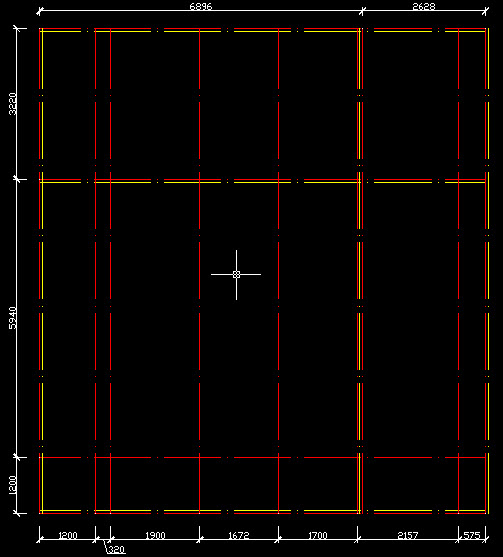
- Sep 03 Sat 2011 05:37
-
0827課程
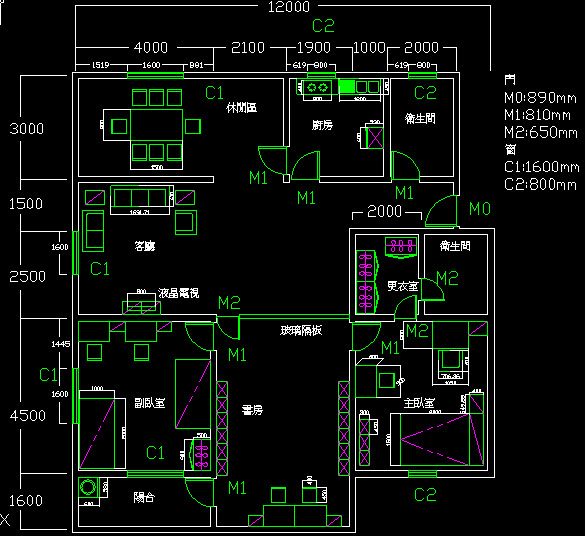
6.3對齊標註
對齊標註指令(DAL),可標註線段真實尺寸
6.7連續及基線標註
基線標註指令(DBA),先線性標註,以此為基準往後增加標註
連續標註指令(DCO),先線性標註,以此為基準往後連續標註
- Aug 19 Fri 2011 23:53
-
0820課程

床頭櫃,矮櫃及高櫃擺放
床頭櫃:指令(REC),繪製1個550mmX400mm得矩形,複製1個,用夾點拉伸對齊床得大小
矮櫃及高櫃:指令(REC),繪製1個450mmX300mm得矩形,幾個自己判斷
矮櫃及高櫃平面判斷一般是 X 是高櫃, / 是矮櫃用雙點劃線表示
其它物件...
- Aug 12 Fri 2011 23:27
-
0813課程

5.3牆體的建立
基本知識:外牆厚度240mm,內牆厚度180mm
指令(ML)複線,複線模式,指令(J),再輸入指令(Z)歸零,便可以參考線為中線來繪製,再不夠厚,請在複線模式,指令(S)比例,輸入牆厚度180,再去繪製,但是牆線是開放得,則要更改樣式,請功能表..工具..複線樣式..彈出複線樣式視窗
按新建,輸入新樣式名稱:應用1,再按繼續,會彈出新複線樣式視窗,請在直線得起點和端點都打勾,再按確定
回到複線樣式視窗,記得把應用1這個複線樣式設為目前的,才能使用
- Aug 05 Fri 2011 18:37
-
0806課程
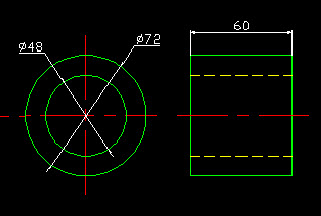
第四課:圖層及選項介紹
4.1圖層建立一:
指令(LA):彈出圖層性質管理員視窗
1.默認情況下,系統預設0圖層,新建圖層以按新圖層按鈕方式來操縱,更改名稱:先選中目標圖層按功能鍵(F2).
2.圖層的設定:繪圖中顏色及線種的劃分。
- Jul 29 Fri 2011 22:40
-
0730課程

補充:列印及出圖設定及注意事項
1先功能表→檔案→頁面配置管理員,在頁面配置管理員視窗點選新建,名稱輸入(a4橫式),點選確定
2在頁面設置視窗,印表機/繪圖機區選好可以印得那台印表機
3出圖範圍區的出圖內容選單選好實際範圍,出圖偏移量區的x及y都輸入0,最後按確定
4回到在頁面配置管理員視窗點選(a4橫式),再點選設為目前的,最後按關閉
- Jul 22 Fri 2011 20:45
-
0723課程


1
